Cosa PULSAR fa per te
Non un manuale tecnico: un percorso per obiettivo, con le schermate vere del prodotto. Leggila prima di iscriverti per capire se fa al caso tuo, o dopo per usarla come riferimento.
Carica il primo attestato
Da una foto o un PDF a un attestato archiviato e verificabile, in meno di un minuto.
Dalla dashboard premi + Aggiungi e scegli Estrazione AI: trascina una foto o un PDF dell'attestato, oppure sceglilo dal tuo dispositivo.
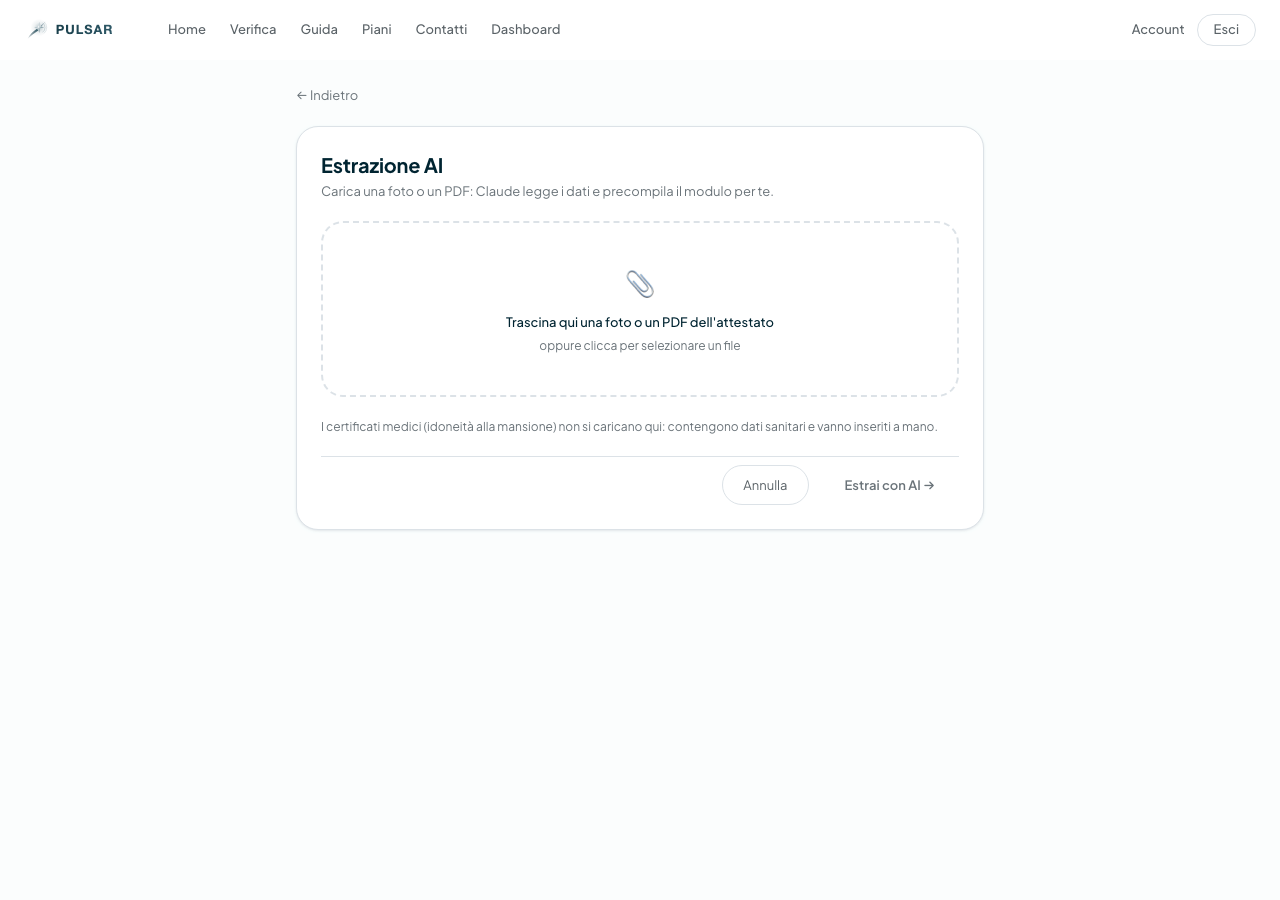
Estrazione AI: trascina una foto o un PDF dell'attestato L'AI legge ente, corso, titolare, date e numero dell'attestato. Il corso viene preso dal catalogo solo se il nome letto corrisponde con certezza: altrimenti il campo resta vuoto, con il nome scritto sul documento e i corsi più vicini da scegliere con un clic.
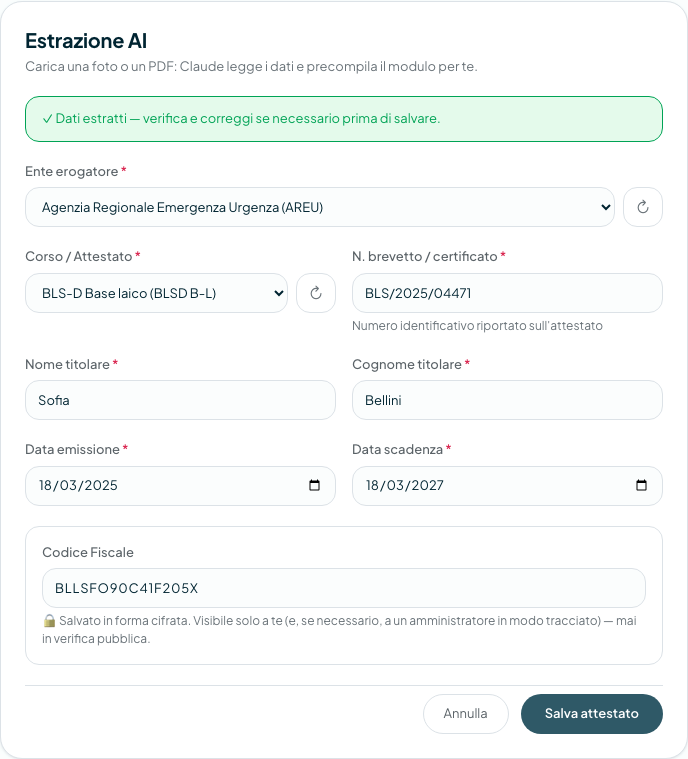
I dati letti dall'AI, da controllare prima di salvare Controlli, correggi ciò che serve e salvi. Il documento originale resta archiviato così com'è: è quello che potrai esibire in caso di controllo. Se il tuo corso non è nel catalogo, scegli Il mio corso non c'è: l'attestato si salva con il nome che scrivi e a noi arriva una segnalazione.
Incluso in ogni piano. Il piano Free comprende 2 attestati e 2 letture con AI; con Pro sono illimitati.
Non perdere una scadenza
Un attestato scaduto non serve a niente: PULSAR ti fa vedere cosa scade, e te lo ricorda prima che succeda.
In dashboard le scadenze stanno in una timeline divisa per mese, con quelle già passate raccolte a parte. Ogni attestato ha anche la sua etichetta colorata: verde se è valido, gialla se scade entro 90 giorni, rossa se è scaduto.
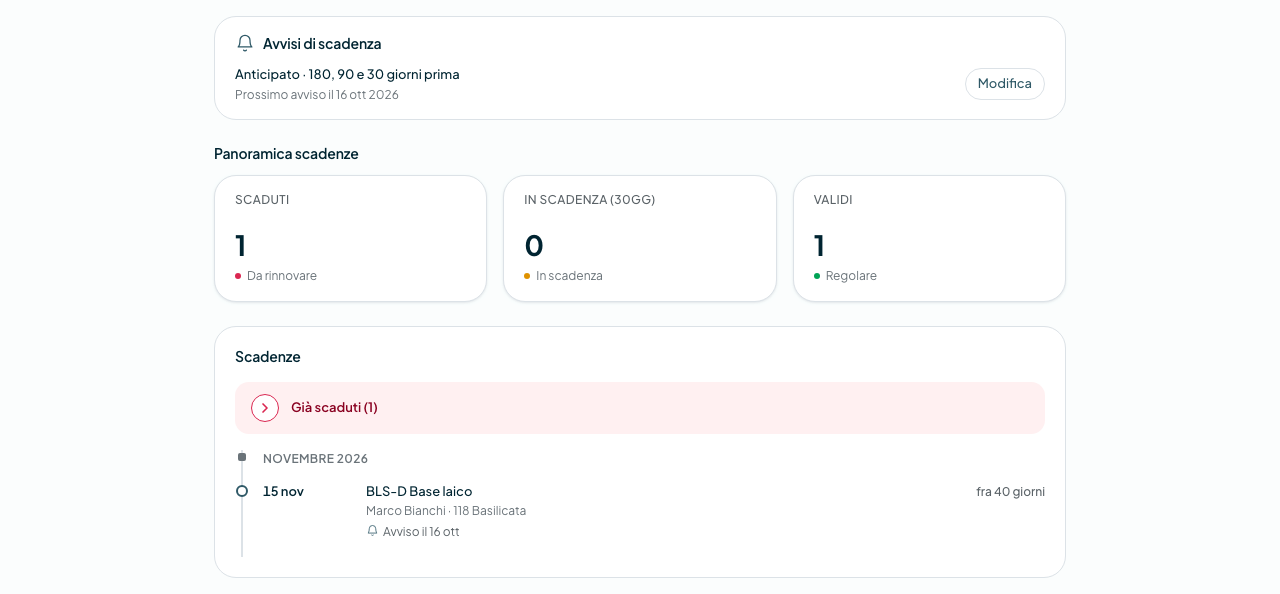
La dashboard: gli avvisi di scadenza e la timeline per mese Nel riquadro Avvisi di scadenza leggi quando arriverà il prossimo avviso via email, e con Modifica scegli quando riceverli: Essenziale (30 giorni prima), Standard (90 e 30) e Anticipato (180, 90 e 30), oppure soglie tue, da 1 a 3650 giorni prima.
Se hai attivato le notifiche, un riepilogo settimanale raccoglie in una sola email ciò che merita attenzione: scadenze vicine, documenti mancanti, dati da completare.
Etichette e timeline ci sono in ogni piano; gli avvisi via email sono dei piani a pagamento.
Rinnova un attestato
Il corso di aggiornamento non cancella la storia: il nuovo attestato si collega al precedente, e il vecchio smette di risultare scaduto.
Su un attestato scaduto, o in scadenza entro 90 giorni, la scheda propone Carica il rinnovo: il modulo arriva con la persona e il corso già compilati.
Salvato il rinnovo, il vecchio attestato diventa Rinnovato: non manda più avvisi, non compare più fra gli scaduti e nel piano Free non occupa posto. In dashboard lo rivedi con «Mostra anche gli attestati rinnovati».
Nella scheda c'è la cronologia del corso: tutti gli attestati della catena, con i periodi rimasti scoperti fra una scadenza e il rinnovo.
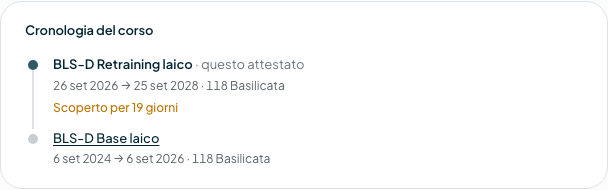
La cronologia del corso, con il periodo rimasto scoperto
Il rinnovo e la cronologia del corso sono inclusi in ogni piano.
Esibisci il documento a un controllo
Un archivio che conserva solo i dati, e non il documento, non basta in sede di verifica.
Quando carichi un attestato, il file originale (foto o PDF) viene conservato byte per byte, senza modifiche né compressione.
Dalla scheda dell'attestato lo scarichi in qualsiasi momento: è il file da esibire in caso di controllo, identico a quello che hai caricato.
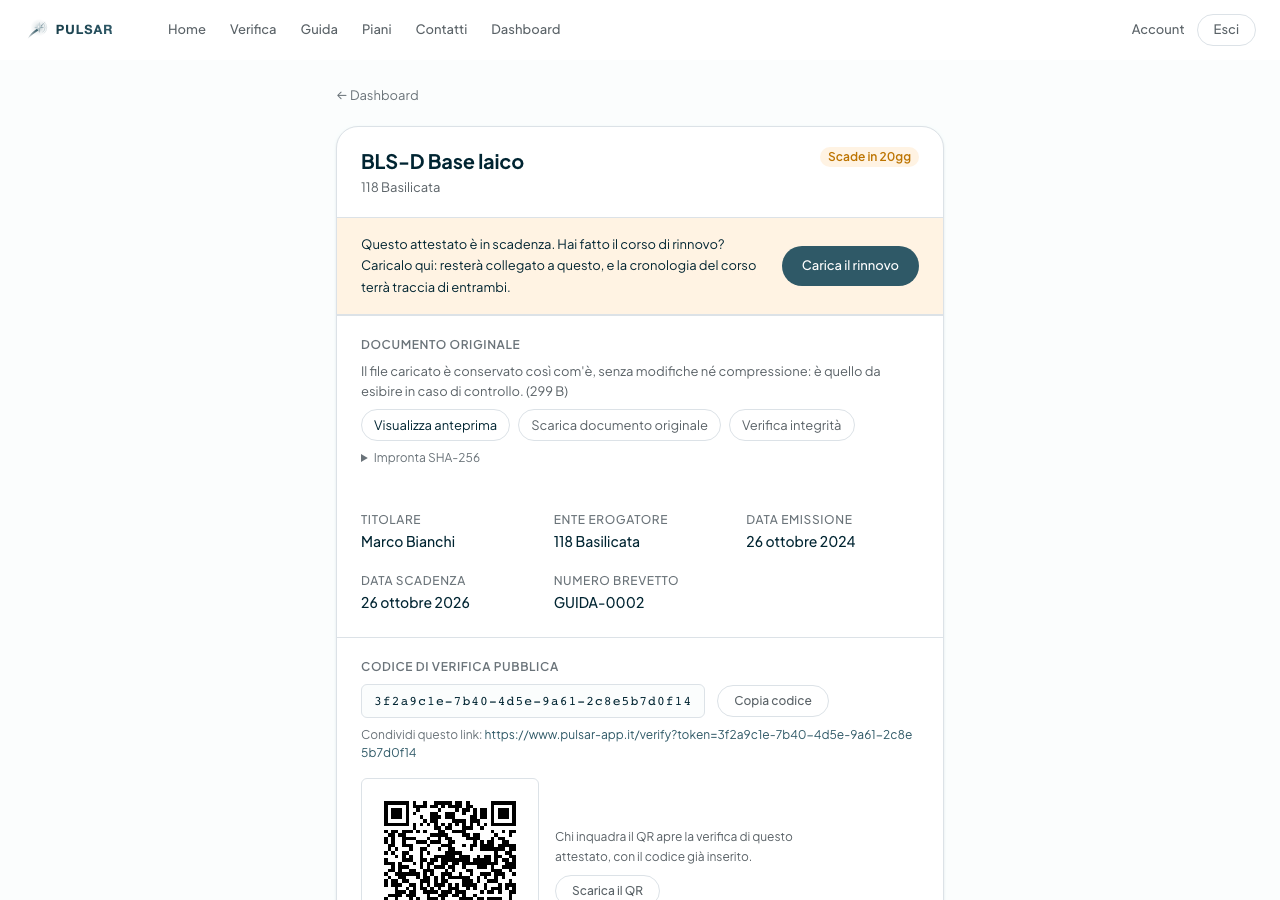
La scheda dell'attestato con il documento originale allegato Ogni scheda ha anche il suo QR: chi lo inquadra apre la verifica di quell'attestato. Lo mostri dal telefono, oppure lo scarichi con Scarica il QR per stamparlo.
Se inserisci un attestato a mano puoi non allegare alcun file: restano i soli dati, e il documento lo aggiungi dalla scheda quando vuoi. Se hai deciso di non archiviarlo, dillo con «Non serve archiviarlo» e non riceverai più solleciti per quell'attestato.
L'archiviazione del documento e il QR sono inclusi in ogni piano.
Fai verificare un attestato da un terzo
Un datore di lavoro, un ente, un cliente: chiunque può controllare scadenza e provenienza di un attestato, senza registrarsi.
Chi riceve il codice PULSAR lo incolla nella pagina di verifica, oppure sceglie Inquadra il QR con la fotocamera: vede subito se l'attestato è valido e da dove vengono i dati, cioè se c'è il documento originale archiviato e se un'azienda l'ha validato.
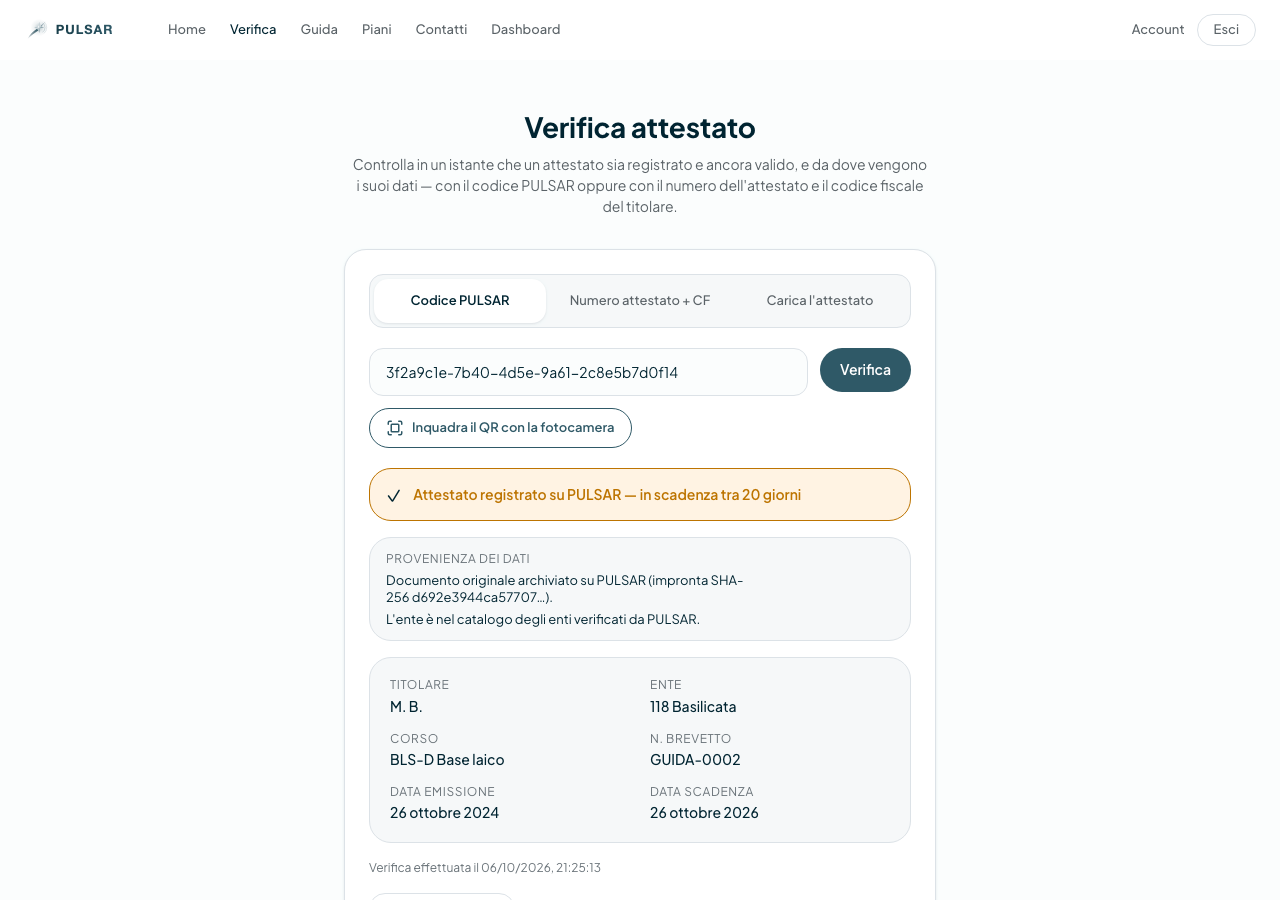
La verifica pubblica: validità e provenienza dei dati In alternativa bastano il numero dell'attestato e il codice fiscale del titolare: utile quando il codice PULSAR non è a portata di mano.
Si può anche caricare il file: se è l'originale archiviato, PULSAR lo riconosce dalla sua impronta, gratis e senza account. Una foto o una scansione la legge invece l'AI, nel piano Pro.
Dopo la verifica, Scarica la ricevuta prepara una pagina da salvare in PDF, con l'esito e il momento del controllo. Se l'attestato è stato rinnovato, la verifica lo dice e invita a chiedere quello in corso.
Codice, QR, numero e codice fiscale, file originale: sempre gratis e senza account. La lettura con AI di una foto è del piano Pro.
Molti dipendenti, molte sedi
Caricare cento attestati uno alla volta non ha senso, e nemmeno cercare chi è in regola in un elenco unico.
Con Import multiplo carichi molti attestati insieme, da un file CSV o trascinando più foto e PDF: rivedi tutte le righe in una tabella prima di confermare.
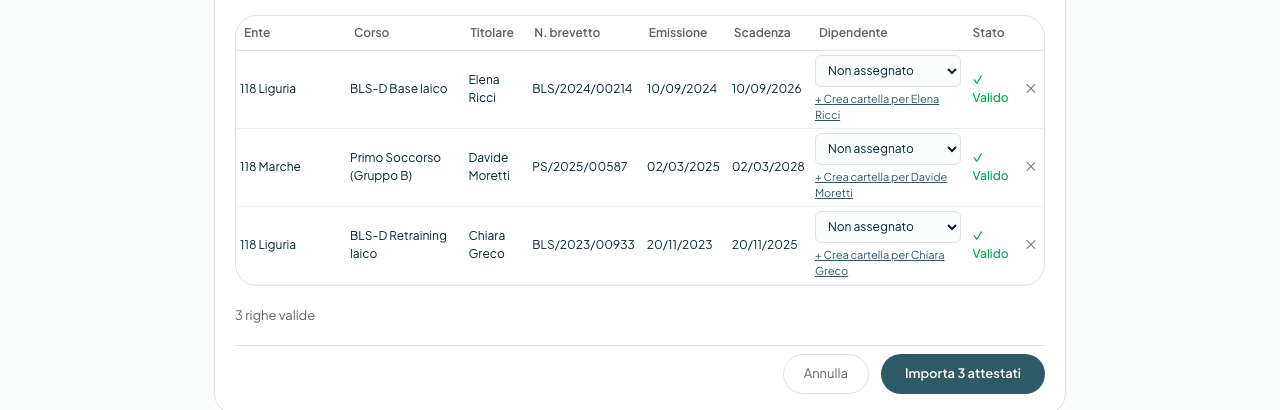
L'import multiplo: le righe da rivedere prima di confermare Nel piano Enterprise i dipendenti sono divisi per sede, con la ricerca per nome, email o matricola e la selezione multipla per spostarli o eliminarli. Ogni dipendente ha la sua scheda, con l'anagrafica completa, che si esporta in CSV.
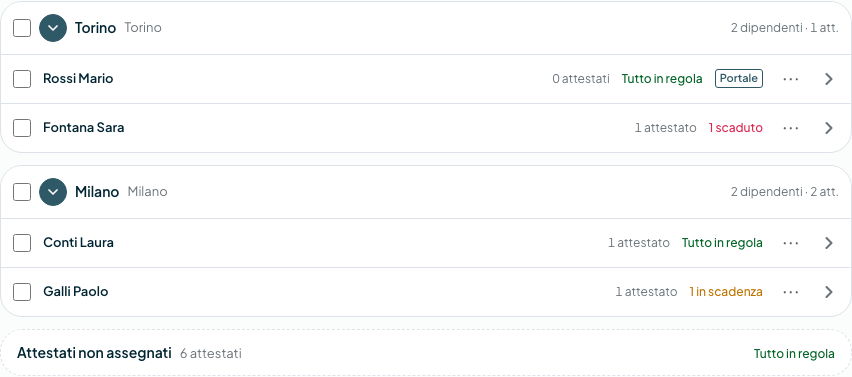
I dipendenti divisi per sede, con le loro cartelle La timeline delle scadenze si filtra per sede e, di partenza, mostra solo i prossimi 90 giorni. Gli avvisi ai dipendenti partono da un'impostazione predefinita che decidi tu, e ognuno può cambiarla per sé.
L'import multiplo è incluso dal piano Pro; sedi, dipendenti e cartelle sono del piano Enterprise: parliamone in base al numero di dipendenti.
Il portale dei dipendenti
Ogni dipendente vede i propri attestati, li mostra a un controllo e carica quelli nuovi; l'azienda li valida.
Nell'elenco dei dipendenti, fra le azioni di ognuno, scegli Invita al portale: il dipendente riceve un'email, sceglie la sua password ed entra.
Nel portale trova i suoi attestati con le scadenze e, su ognuno già validato, Mostra QR per la verifica a schermo intero: è quello da far inquadrare in cantiere o in azienda.
Può caricare un attestato nuovo, o il rinnovo di uno scaduto: resta in attesa finché l'azienda non lo valida.
Sceglie i propri avvisi di scadenza, o li spegne, e da Il mio account aggiorna i suoi contatti e propone le correzioni ai suoi dati, che l'azienda approva.
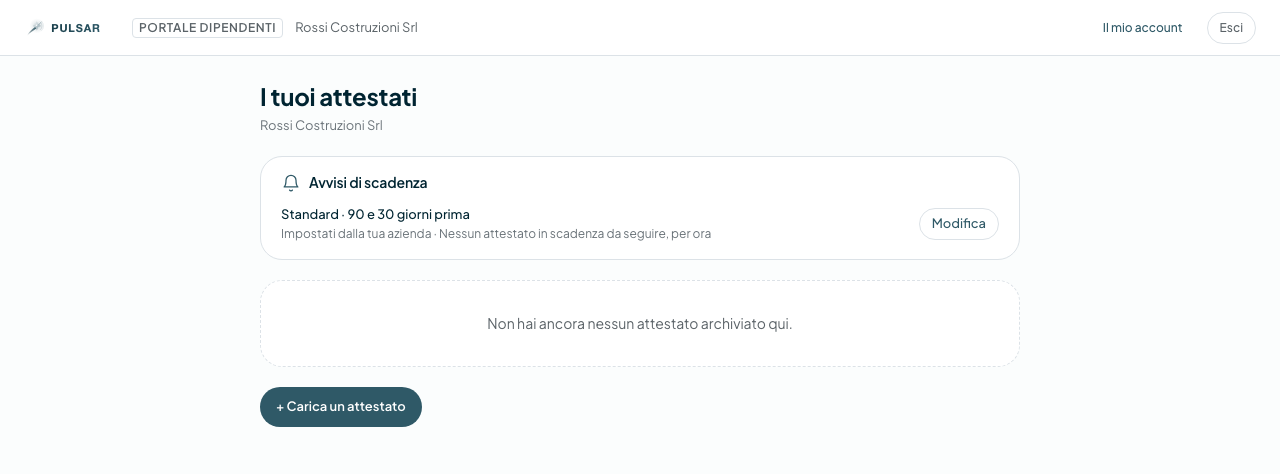
Il portale del dipendente: i suoi avvisi e i suoi attestati
Il portale dei dipendenti è incluso in ogni fascia del piano Enterprise.